
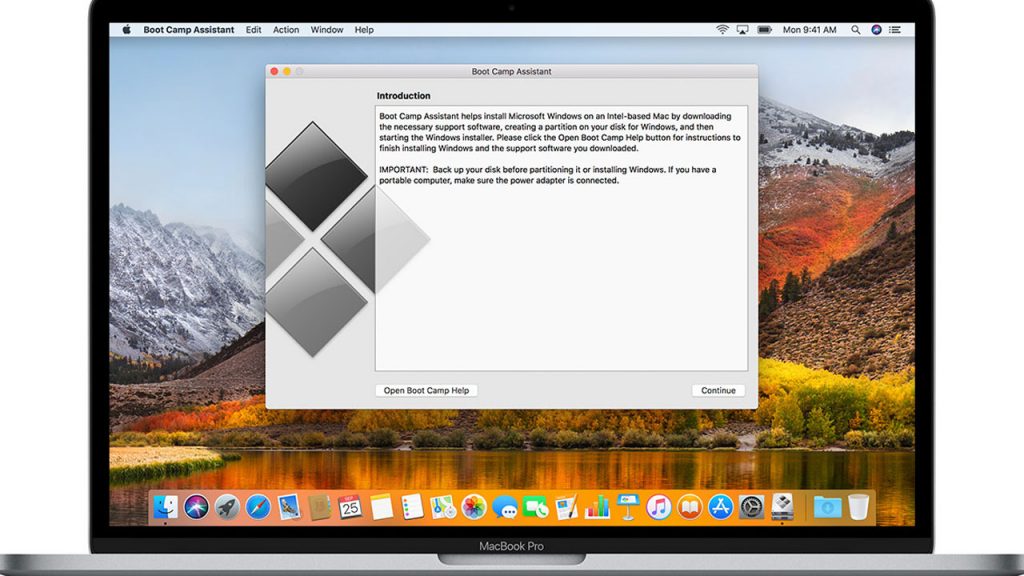
du kender det sikkert godt. du har lige købt en mac. men du bruger stadig windows men du har ikke ret meget plads til både windows og mac systemet.
her vil jeg vise hvordan du kan køre windows på din mac via en ekstern harddisk. eller usb nøgle.
OBS alt hvad jeg viser i denne guide er ikke officelt supporteret af hverken microsoft eller apple.
det du skal bruge
- en windows computer eller en virtual windows installation.
- en ekstern harddisk eller usb nøgle på minimum 32 GB(gerne større)
- et windows image/iso fil.
- programmet rufus som kan hentes herfra
- en mac computer.
- dine bootcamp drivere som kan hentes her
du kan teoretisk set bruge fra windows 7 til windows 10 som kan køre på din mac fra et usb medie(afhængig hvilken mac model der er tale om.) denne guide vil jeg benytte windows 8.1. grunden til dette. er at den nyeste windows 10 oktober opdatering tilsynelade fejler ved første opstart.
når du har alle de ting der skal bruges klar. skal du åbne programmet rufus. og indsætte din usb nøgle/harddisk vises din harddisk ikke skal du vælge vis usb harddisk .
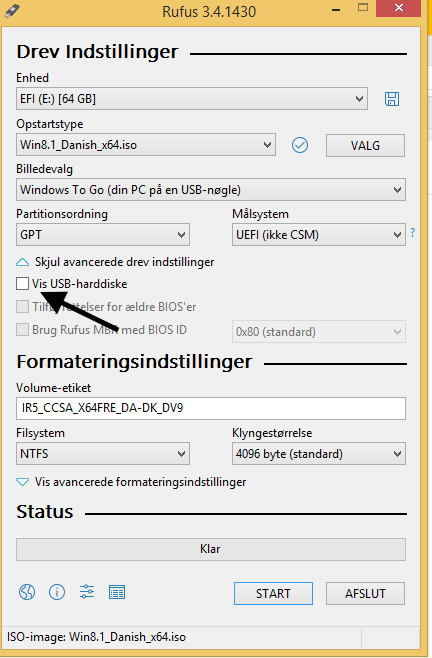
derefter skal du vælge din usb nøgle/harddisk
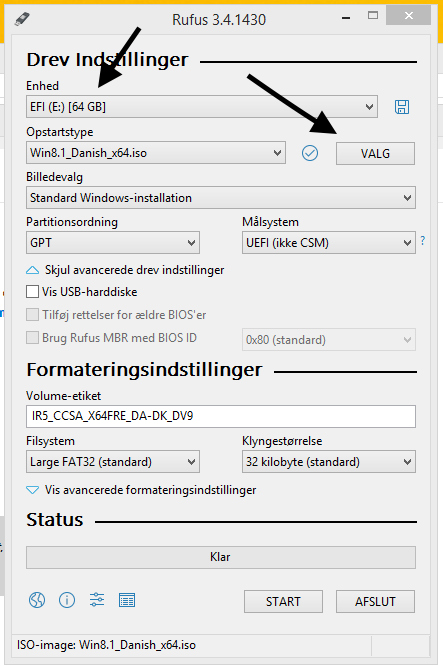
når du har åbnet det skal du finde og vælge din iso fil med windows som du tidligere har hentet.
når du har gjort dette skal ændret billedevalg til windows to go.
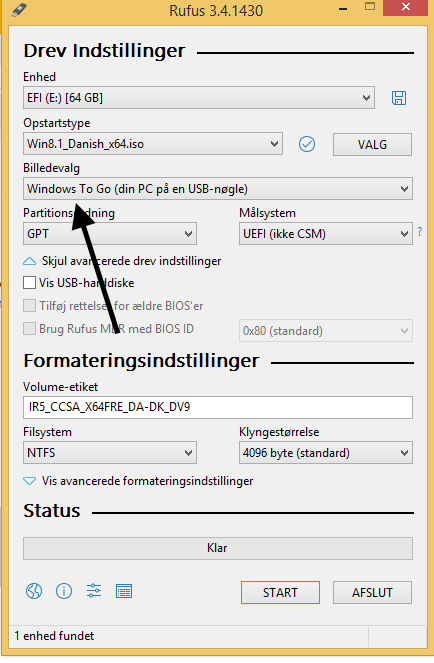
derefter skal du vælge hvilken bootmetode som din mac skal benytte til at starte din windows installation. apple bruger UEFI i deres macs skal du vælge UEFI(ikke CSM)
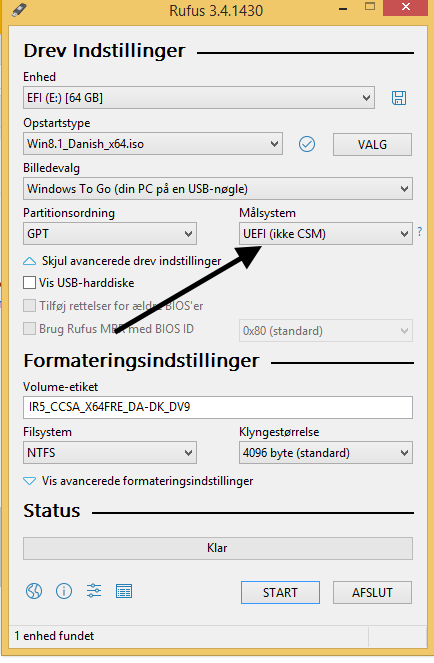
når dette er gjort kan du give den et velkendt navn. så du nemt kan kende dit usb medie. derefter klikker du start. nu vil rufus spørge hvilken udgave af windows som du ønsker at installere. jeg vælger pro. da det er den jeg har licens til.
når rufus er færdig er det nu vi skal have kopieret bootcamp drivere til dit usb medie. disse drivere ligger i en zip fil. når driverene er kopieret over er det nu tid til at starte vores windows installation for første gang. du genstarter din mac. og holder alt nede indtil oversigten over bootbare drev kommer frem . nu er det tid til at sætte windows op. dette køres på samme måde som en almindelig windows opsætning.
når du har sat windows op. er det tid til at installere driverene. du åbner denne pc. og åbner dit C drev. og udpakker driverene. og derefter installere dem. når du har gjort dette er din installation klar til brug.
jeg håber denne guide kunne bruges. har du spørgsmål eller kommentere til guiden. er du mere end velkommen til at skrive i kommentarfeltet.